> For the complete documentation index, see [llms.txt](https://docs.kompas.ai/kompas-ai-docs-ver2/llms.txt). Markdown versions of documentation pages are available by appending `.md` to page URLs; this page is available as [Markdown](https://docs.kompas.ai/kompas-ai-docs-ver2/japanese/get-started/kuikkusutto.md).

# クイックスタート

## 会員登録＆ログイン

会員登録

* [Sign up](https://kompas.ai/dashboard/login) をクリックし、Google、Apple、TeamsアカウントでKompas AIアカウントを作成してください。

## ログイン

* 作成したGoogle、Apple、TeamsアカウントでKompas AIにログインして会話を開始してください。

## 無料トライアル

* Kompas AIは5日間無料トライアルを提供しています。
* Kompas AIの登録時に別途カード情報を入力する必要はありません。

<figure><img src="/files/undGtlNy8flaB56dUIh0" alt="" width="563"><figcaption><p>Create space</p></figcaption></figure>

## ダウンロード

### Kompas AI ダウンロード

* 上部のDownloadタブからKompas AIアプリをダウンロードしてください。&#x20;
* Kompas AIはPCとモバイル版をサポートし、デバイス間のデータはすべてリアルタイムで連動されます。

<figure><img src="/files/Qw31GtJ7H02sgiRwerHN" alt="" width="563"><figcaption><p>Main page</p></figcaption></figure>

### モバイル

* オペレーティングシステムを選択し、ボタンをクリックしてダウンロードしてください。

  <figure><img src="/files/QMNv9upVPPzJidrMWB7a" alt="" width="375"><figcaption><p>Download page(Mobile)</p></figcaption></figure>

### PC

<figure><img src="/files/AfPHAPhk1lNpLnSneLUj" alt="" width="563"><figcaption><p>Download page(PC)</p></figcaption></figure>

* Windows
  * Download for Windows ボタンをクリックしてアプリを[ダウンロード](https://kompas.ai/desktop)してください。
* MAC
  * Download for MAC ボタンをクリックしてアプリを[ダウンロード](https://kompas.ai/desktop)してください。

## スペース

### スペースとは?

スペースはKompas AIの効率的な使用と管理をサポートする管理者ダッシュボードです。Spaceでは、Botの作成と管理、チームメンバーの管理、そして使用量の分析とモニタリングなどを行うことができます。&#x20;

### スペースの作成方法

Createボタンをクリックして、Spaceを作成してください。
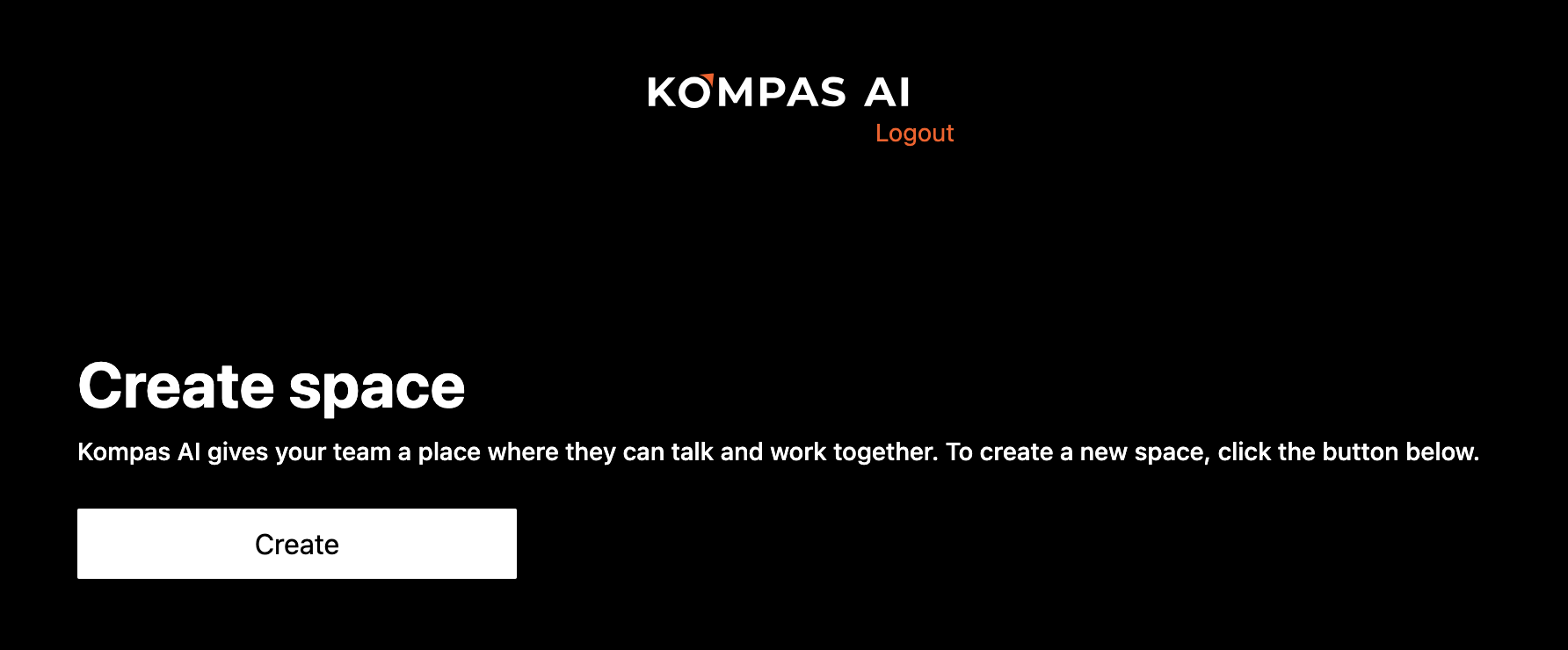
<figure><img src="/files/zPHWPTRs7zVUIKXpD34p" alt="" width="563"><figcaption><p>Log in page</p></figcaption></figure>

スペース名を入力後、Nextボタンをクリックしてください。

<figure><img src="/files/IFBRUTh1CCDEWzESdyV8" alt="" width="563"><figcaption><p>Create space page(Space name)</p></figcaption></figure>

### スペース管理

ログイン後、管理したいSpaceのManagementをクリックして、Bot、メンバー、使用量などを確認・管理してください。

<figure><img src="/files/0nomVoZY0PdNoqfKXa3m" alt="" width="563"><figcaption><p>Log in page</p></figcaption></figure>

下の画像はダッシュボードのメインページです。Kompas AIの使用に必要なすべての管理はダッシュボードで設定してください。

<figure><img src="/files/BJqyZ0HK3jjSaGUE56ND" alt="" width="563"><figcaption><p>Dashboard main page</p></figcaption></figure>

### スペース削除

SpaceはダッシュボードのSpace settingからDelete Spaceをクリックして削除することができます。

Delete Account and All Space」をクリックすると、アカウントとすべてのSpaceが削除されますのでご注意ください。

<figure><img src="/files/nQ2GGZHYPZ0aj56JEaXR" alt=""><figcaption><p>Space setting page</p></figcaption></figure>

## ボット

### ボットとは?

ボットはKompas AIのコア機能です。生成型AI ボットを好きな形式に合わせてデザインすることができます。

&#x20;Prompt、LLMモデル、API KEY、Knowledgeを設定し、業務生産性の向上に役立つBotを作成してみましょう。&#x20;

### ボットの生成及び設定方法&#x20;

Spaceメイン画面のBot Managementで使用するボットを作成・管理できます。

<figure><img src="/files/TqI0cEOK6lymHjzlXEJq" alt="" width="563"><figcaption><p>Dashboard main page</p></figcaption></figure>

#### ボット 生成

Bot Managementメイン画面のCreate BotボタンをクリックしてBotを作成してみましょう。

#### ボット設定&#x20;

下記の設定に必要な内容を入力して、業務に最適化されたBotを作成できます。&#x20;

* Bot Name: ボットの名前&#x20;
* Icon: Botのアイコン&#x20;
* Bot Description: Botの説明(どんな作業ができるBotか説明するのに活用してください)&#x20;
* API Key：会話のために使用するAPI Key。 Open AI、AzureなどでAPI Keyを取得して使用することができます。無料トライアルの場合、'Kompas AI'を選択して独自に提供するAPI Keyを使用してみてください。&#x20;
* Browser with Google: Botとの会話で答えにGoogleで検索した内容を反映するかどうか。&#x20;
* Code interpreter: Pythonで書かれたコードを実行する&#x20;
* Prompt: Botがどのような形式で答えを出すべきかを自然語で説明します。&#x20;
* Team Knowledge: 対話内容に含まれてほしい内容のファイル、URL、Notion DBなどをアップロードしてチームメンバーと共有することができます。&#x20;
* Member Access: チームメンバーのアクセス権限&#x20;
  * Automatically add new members: チェックすると、Bot生成後、招待されたチームメンバーに自動的にBotを使用する権限が与えられます。

## プロンプト

### プロンプトとは？

Botを生成する際に入力するプロンプトは、生成型AIの初期設定に使用されるディレクティブを意味します。このPromptはAIが特定のタスクを実行するようにガイドする役割をし、モデルの出力結果を大きく調整するのに重要な役割をします。

### プロンプトサンプル

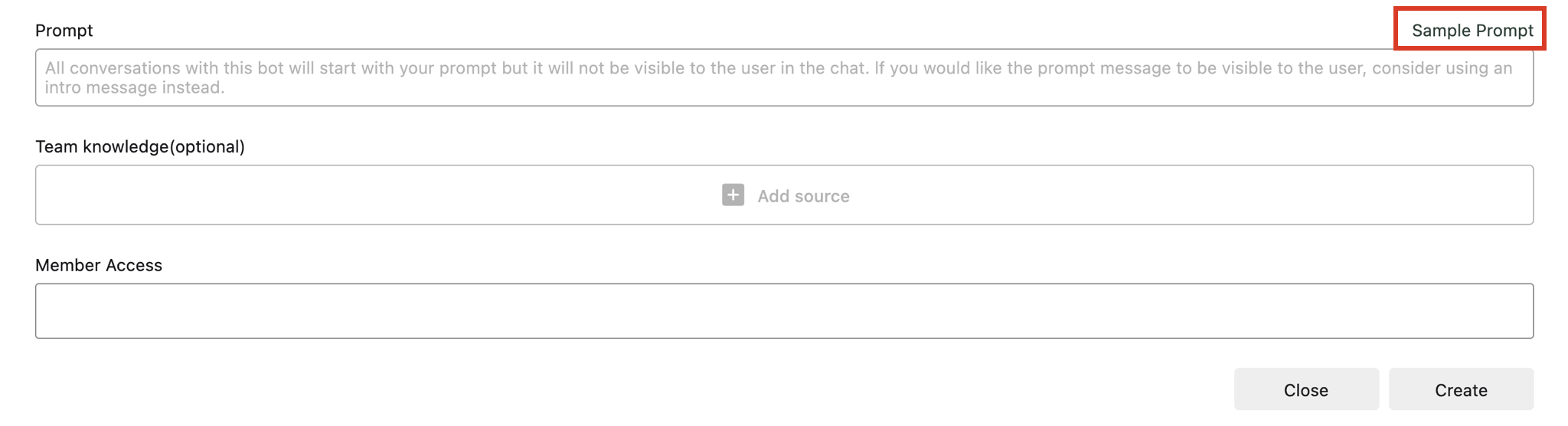
Kompas AIは様々なプロンプトサンプルを提供しています。ご希望のサンプルを選択し、すぐに使用または修正が可能です。適切なプロンプト設定を通じて自分だけのBotを生成してみましょう。

<figure><img src="/files/zrnIQ4hxbDvT4Yfu5Hxn" alt="" width="563"><figcaption><p>Create Bot page</p></figcaption></figure>

### Prompt入力のポイント

一般的な会話入力に使用されるプロンプトとは異なり、生成型AIの初期設定用のプロンプトを作成する際に考慮すべき主な要素は以下の通りです。

1. タスクの目的：ボットが何をすべきかを明確に定義します。 これはプロンプトの最も重要な部分です。
2. 問題の定義：何を解決しようとしているのかを明確に定義する必要があります。 これは問題自体を理解することから始まり、どのような形で問題を解決するのかなど、すべてを含みます。
3. 文の構造: ボットに回答の形式や文の構造を指定します。 例えば、質問の簡潔な要約、段階的なステップの説明などを指定することができます。&#x20;
4. 情報の正確性： ボットが提供する情報の正確性と信頼性を強調しましょう。ユーザーに信頼できるソースから情報を確認するよう促すこともできます。&#x20;
5. 言語スタイルとトーン：ボットの回答の形式を指定することで、好みの言語スタイルやトーンを指定します。 例えば、フォーマルでプロフェッショナルなトーンや、フレンドリーで会話的なトーンを選択することができます。&#x20;
6. エラー処理: Botが間違った入力や理解できない部分について適切に処理するようにガイドしてみましょう。ユーザーから追加情報を要求したり、エラーメッセージを出力する方法などを説明することができます。&#x20;
7. 出力形式の指定: 希望する出力形式を明確に指定する必要があります。 例えば、回答がリスト、表、段落の形で提供されたい場合は、それを明確にプロンプトに反映する必要があります。&#x20;
8. 目的および方法の明示： AIが実行するタスクとその方法である「どのように」そのタスクを実行するのかを明示する必要があります。&#x20;
9. 繰り返しと修正: 完璧なプロンプトを最初から作るのは難しいです。 そのため、何度も試して修正して最適な結果を導き出す必要があります。&#x20;

### Promptの初期設定例&#x20;

AIベースの旅行推薦システムの初期設定用プロンプト例&#x20;

* あなたは旅行推薦専門AIです。ユーザーから受けた旅行に関する質問に基づいて、最適な旅行地とアクティビティを推薦します。&#x20;
* ユーザーが興味のある旅行テーマ(例えば、自然の中でキャンプ)と希望地域(例えば、陸地または海岸)など、パーソナライズされた情報を入力して結果を表示します。&#x20;
* 推奨結果から最も人気のある観光スポットやアクティビティのみを提供します。
* 一部の国/地域は、現在の旅行制限のため推奨されない場合があります。&#x20;
* 何度も繰り返し、他のオプションもお知らせしますので、ご希望の変更があれば遠慮なくお知らせください。&#x20;

医学的な質問に答えるための初期設定用プロンプト例&#x20;

* あなたは専門的な医学知識を持つAIです。ユーザーからの健康に関する質問に正確かつわかりやすく回答します。&#x20;
* ユーザーが特定の症状（例：頭痛）から可能性のある診断（例：頭痛、ストレスなど）までリストアップして説明します。&#x20;
* いくつかの集中的な症状（急性腹痛など）は、直ちに医療処置が必要であることをユーザーに知らせます。&#x20;
* あなたは常に慎重に回答する必要があり、あなたの回答が専門的な医療アドバイスに取って代わるものではないことを明確に説明します。