# Schnellstart
## Registro e inicio de sesión
### Registro
* Crea una cuenta de Kompas AI a través de Google, Apple o Teams haciendo clic en Registrarse.
### Iniciar sesión
* Inicia sesión en Kompas AI con la cuenta de Google, Apple o Teams que creaste para comenzar una conversación.
## Prueba gratuita
Kompas AI ofrece una versión de prueba gratuita de 5 días.
No necesitas proporcionar detalles de tarjeta de crédito al registrarte en Kompas AI.
## Descarga
### Descarga de Kompas AI
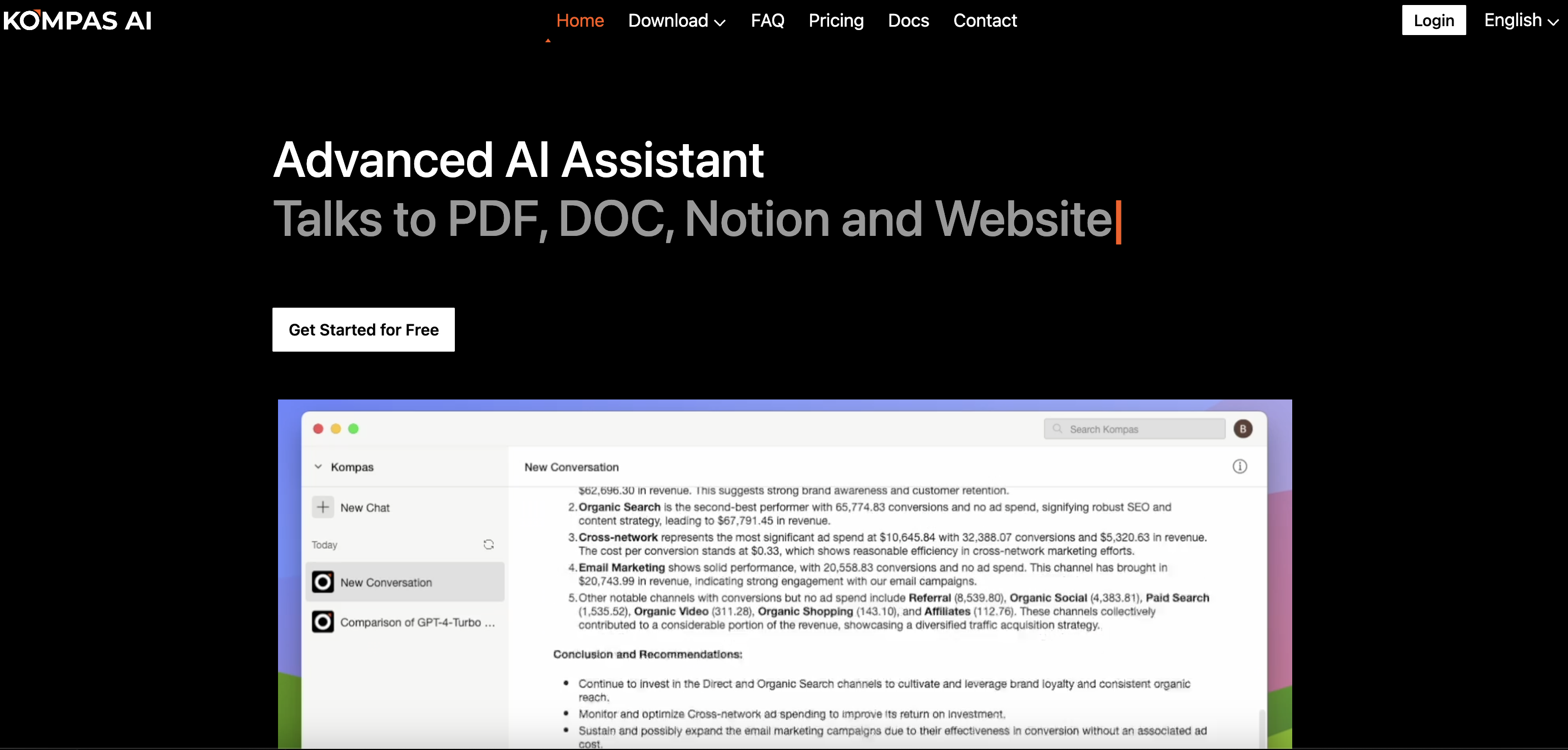
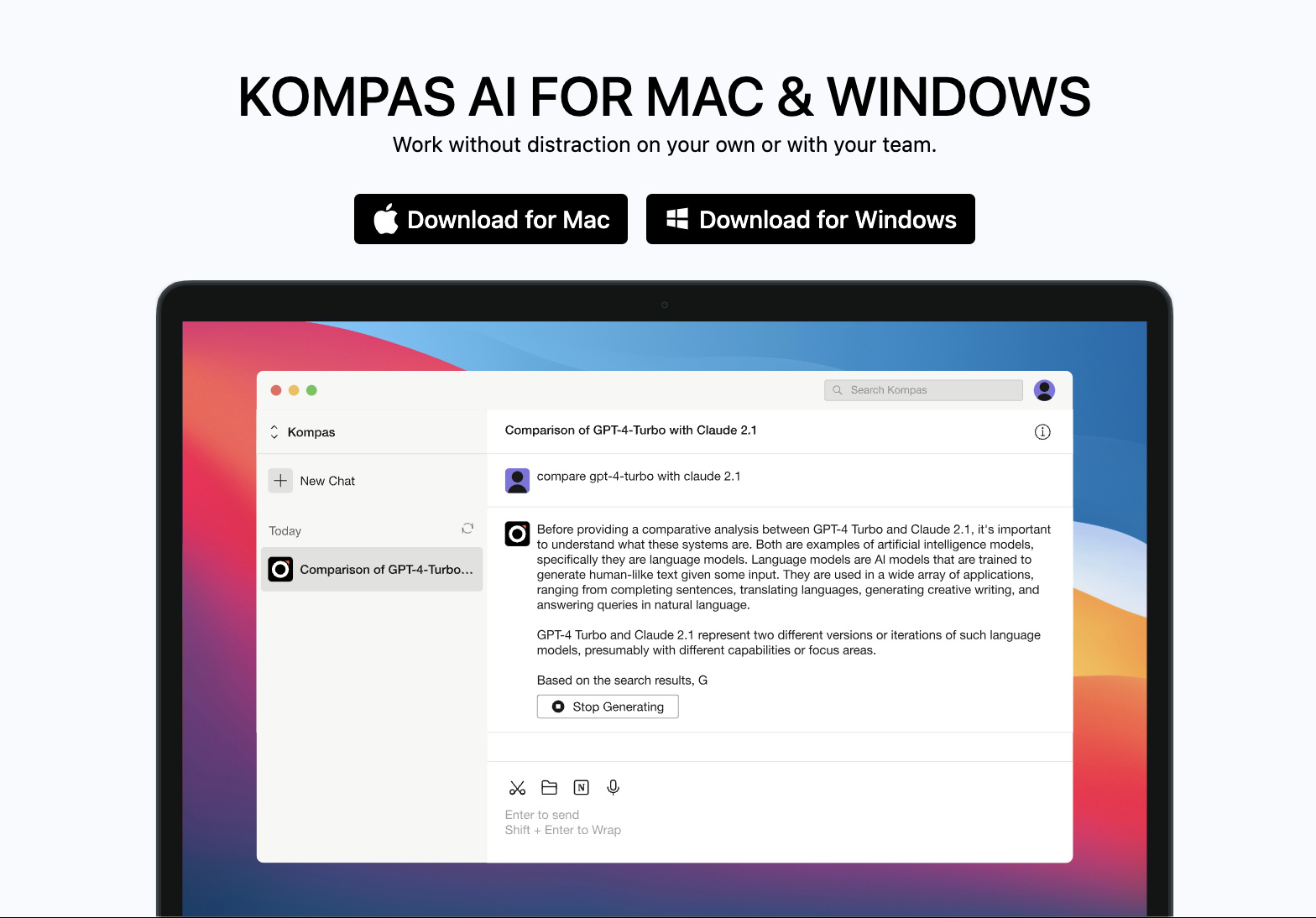
* Descarga la aplicación Kompas AI desde la pestaña de Descargas arriba.
* Kompas AI está disponible en versión para PC y móvil, y los datos se sincronizan en tiempo real entre dispositivos.
Main page
### Móvil
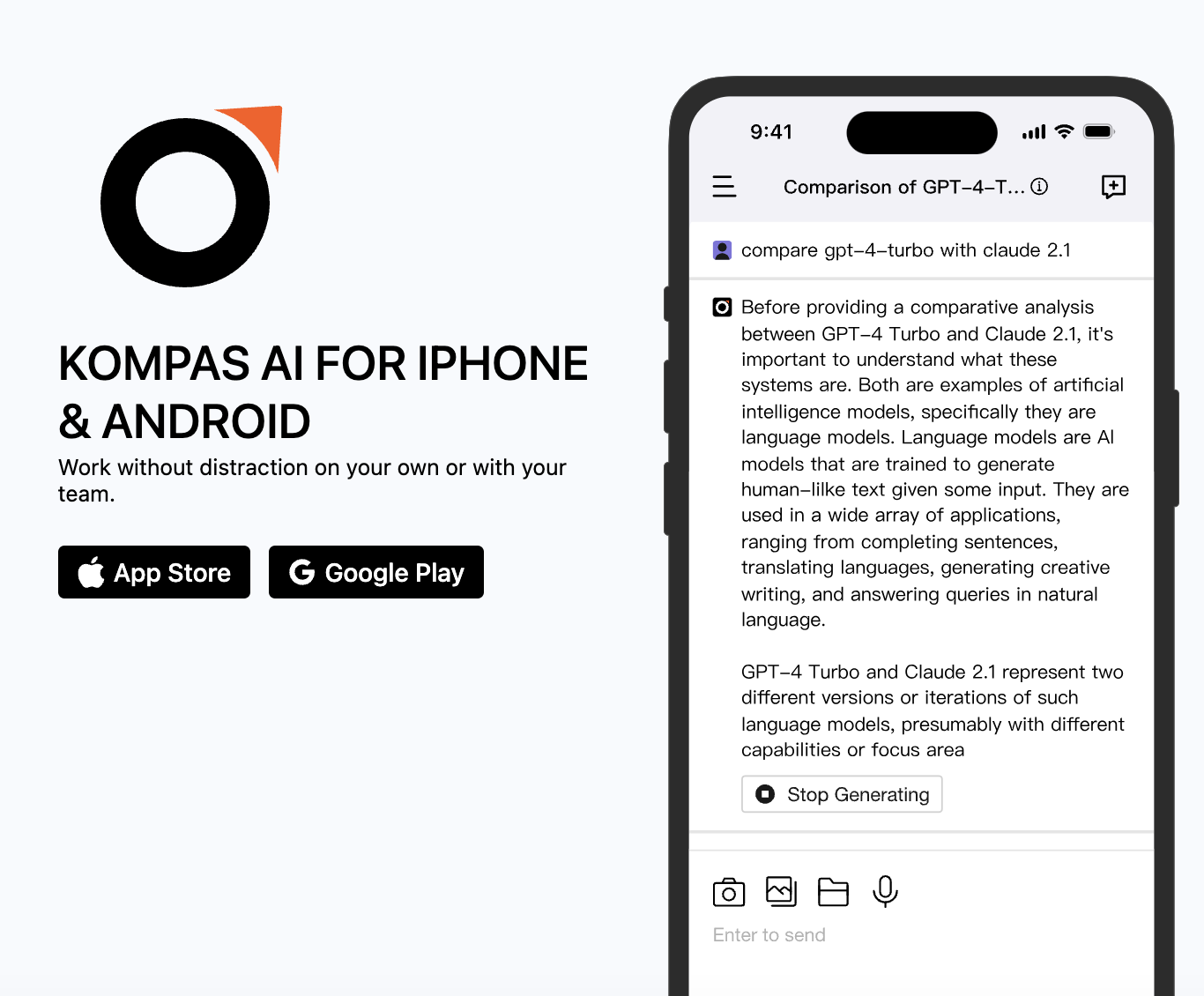
* Haz clic en el botón correspondiente a tu dispositivo para descargar.
Download page(Mobile)
### PC
Download page(PC)
* Windows
* Haz clic en el botón para Descargar para Windows y Descarga la aplicación.
* MAC
* Haz clic en el botón para Descargar para MAC y Descarga la aplicación.
## Espacio
### ¿Qué es Espacio?
Espacio es un tablero de administración que te ayuda a usar y gestionar Kompas AI eficientemente. En Espacio, puedes crear y gestionar bots, gestionar miembros del equipo y analizar el uso.
### Cómo Crear Espacio
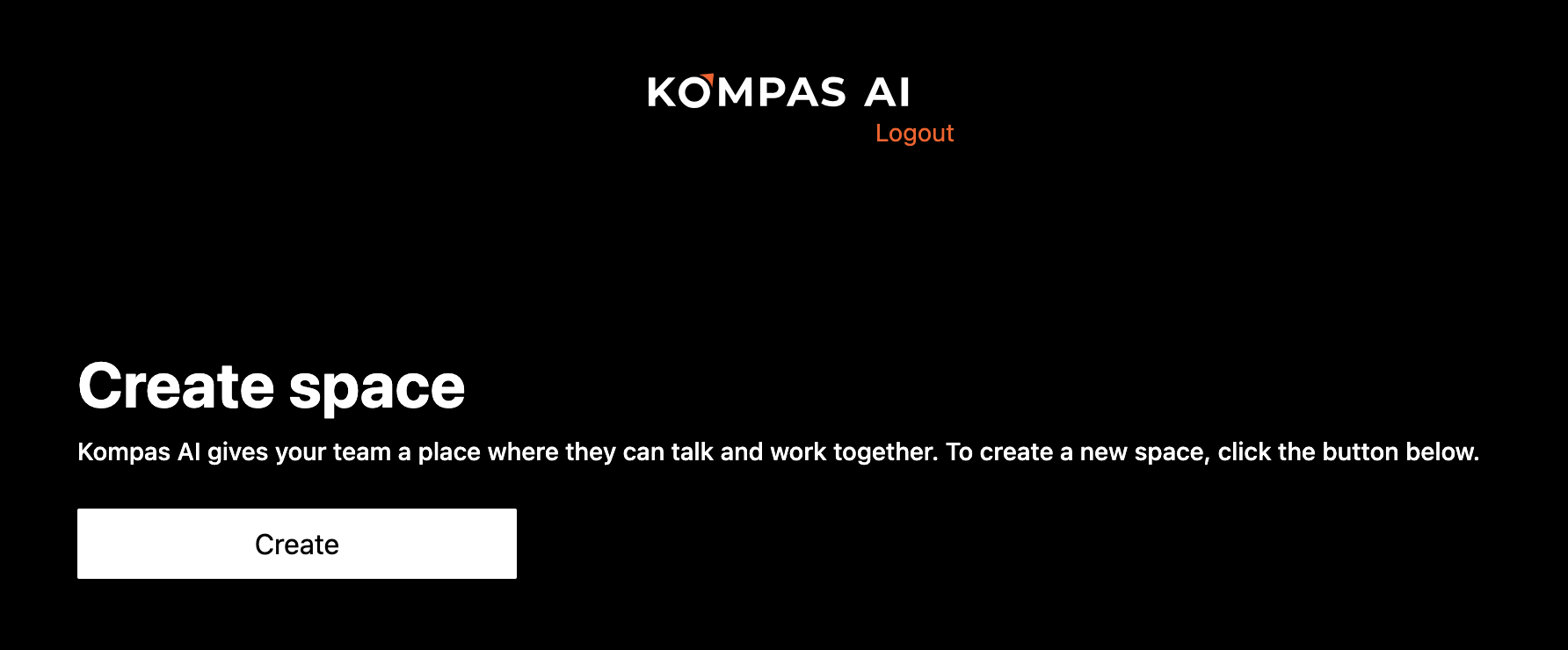
Haz clic en el botón Crear para crear tu Espacio.
Log in page
Introduce un nombre para tu espacio y haz clic en el botón Siguiente.
Create space page(Space name)
### Gestión de Espacio
Después de iniciar sesión, haz clic en 'gestión' para el espacio que quieres gestionar para ver y gestionar bots, miembros, uso y más.
Log in page
La imagen a continuación es la página principal del tablero. El tablero es donde configuras toda la administración necesaria para usar Kompas AI.
Dashboard main page
### Eliminar Espacio
Puedes eliminar un espacio haciendo clic en Eliminar Espacio en los ajustes de Espacio en el tablero.
Ten en cuenta que hacer clic en 'Eliminar Cuenta y Todo el Espacio' eliminará tu cuenta y todo el Espacio.
Space setting page
## Bot
### ¿Qué es Bot?
Los bots son una característica central de Kompas AI. Puedes diseñar bots de IA conversacionales en cualquier formato que desees.
Configura indicaciones, modelos LLM, claves API y conocimientos para crear un bot que te pueda ayudar a ser más productivo en el trabajo.
### Cómo Crear y Configurar un Bot
Puedes crear y gestionar bots para su uso en Gestión de Bots en la pantalla principal de Espacio.
Dashboard main page
#### Crear Bot
Haz clic en el botón Crear Bot en la pantalla principal de Gestión de Bots para crear un bot.
#### Configuración del Bot
Completa los ajustes a continuación para crear un bot optimizado para tu trabajo.
* Nombre del Bot: Nombre del Bot
* Icono: Icono del Bot
* Descripción del Bot: Descripción del bot (usa esto para describir lo que el bot puede realizar)
* Clave API: La clave API a usar para conversaciones. Puedes importar y usar claves API de Open AI, Azure, etc. Para una prueba gratuita, selecciona "Kompas AI" para usar la clave API que proporcionamos internamente
* Navegador con Google: Si las respuestas en las conversaciones con el bot reflejarán búsquedas en Google
* Interpretador de código: Ejecuta el código escrito en python
* Indicaciones: Explica en lenguaje natural en qué formato debería responder el bot
* Conocimiento del Equipo: Sube archivos, URLs, bases de datos de Notion y más para compartir con tus compañeros de equipo sobre lo que te gustaría ver incluido en las conversaciones
* Acceso de Miembros: Acceso de miembro del equipo
* Agregar automáticamente nuevos miembros: Si se marca este acceso, a los miembros del equipo que sean invitados después de que se cree el bot se les otorgará automáticamente permiso para usar el bot
## Prompt
### Definición de Prompt
Los prompts que introduces al crear un bot son las instrucciones utilizadas para inicializar la IA conversacional. Estos prompts sirven para guiar a la IA a realizar ciertas tareas y juegan un papel significativo en el control de la salida del modelo.
### Ejemplo de Prompt
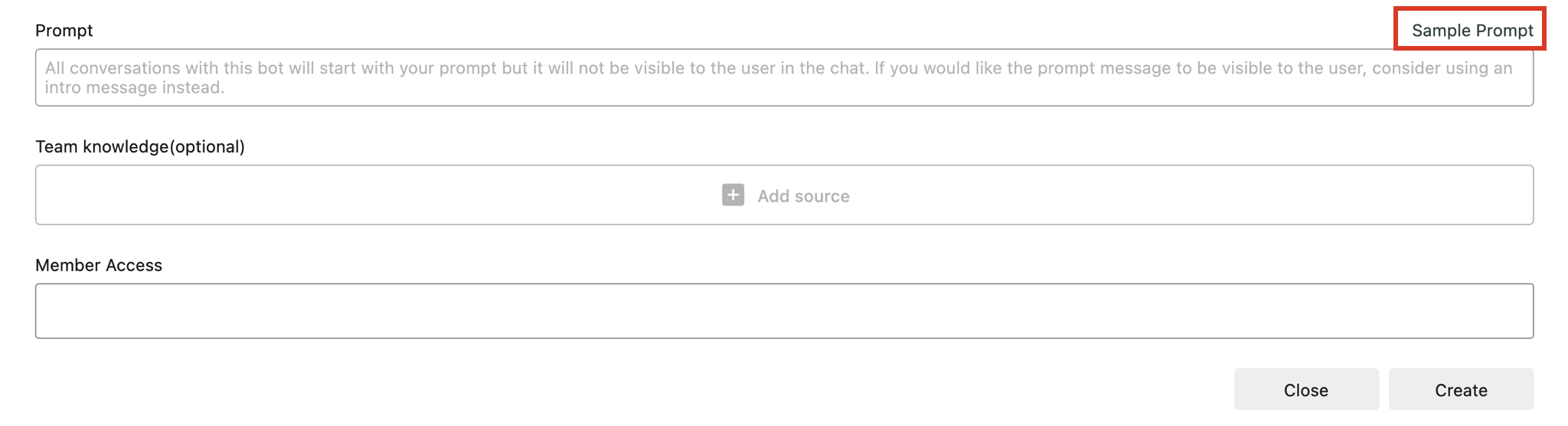
Kompas AI proporciona una variedad de ejemplos de prompts. Puedes elegir tu ejemplo favorito y usarlo o modificarlo inmediatamente. Crea tu propio bot con los ajustes de Prompt apropiados.
Create Bot page
### Consejos para la Entrada de Prompt
A diferencia de los prompts utilizados para la entrada de conversación normal, hay factores clave a considerar al escribir prompts para la configuración inicial de la IA conversacional.
1. Objetivo de la tarea: Define claramente lo que tu bot necesita hacer. Esta es la parte más importante del prompt.
2. Definición del problema: Necesitas definir claramente lo que estás tratando de resolver. Esto incluye todo, desde comprender el problema en sí, hasta la forma que tomará.
3. Estructura de la oración: Especifica el formato de respuesta o la estructura de las oraciones que quieres que use el bot. Por ejemplo, puedes especificar un resumen conciso de la pregunta, una descripción secuencial de los pasos, etc.
4. Precisión de la información: Enfatiza la precisión y fiabilidad de la información que tu bot proporciona. También puedes animar a los usuarios a verificar esa información con fuentes de confianza.
5. Estilo y tono del lenguaje: Formatea las respuestas de tu bot especificando tu estilo o tono de lenguaje preferido. Por ejemplo, puedes elegir un tono formal y profesional o un tono amigable y conversacional.
6. Manejo de errores: Guía a tu bot para responder apropiadamente a entradas incorrectas o cosas que no entiende. Puedes explicar cómo solicitar más información al usuario, mostrar mensajes de error y más.
7. Especificar el formato de salida: Asegúrate de especificar claramente el formato de salida que deseas. Por ejemplo, si quieres que las respuestas estén en forma de lista, tabla o párrafo, asegúrate de reflejarlo claramente en tus prompts.
8. Indica el propósito y el método: Necesitas especificar qué quieres que haga la IA y "cómo" lo hará.
9. Iterar y revisar: Es difícil crear el prompt perfecto la primera vez, por lo que necesitarás intentar y revisarlo varias veces para obtener los mejores resultados.
### Ejemplos de Inicialización de Prompt
* Prompts para la configuración inicial de un sistema de recomendaciones de viaje basado en IA
* ¡Eres una IA que se especializa en recomendaciones de viaje! Recomienda los mejores destinos y actividades basadas en preguntas relacionadas con viajes que recibes de los usuarios.
* Muestra resultados basados en entradas personalizadas, como los temas de viaje que interesan a los usuarios (por ejemplo, acampar en la naturaleza) y ubicaciones preferidas (por ejemplo, interior o costero).
* Solo se ofrecen las atracciones y actividades más populares en las recomendaciones. Ten en cuenta que algunos países/regiones no se recomiendan debido a las restricciones de viaje actuales.
* Podemos iterar y mostrarte otras opciones, así que no dudes en hacernos saber si hay algún cambio que te gustaría hacer.
* Prompts para la configuración inicial para responder preguntas médicas
* Eres una IA con conocimientos médicos especializados. Respondes a preguntas de salud de los usuarios de manera precisa y comprensible.
* Enumeras y explicas lo que el usuario está experimentando, desde síntomas específicos (por ejemplo, dolor de cabeza) hasta posibles diagnósticos (por ejemplo, cefalea, estrés, etc.).
* Algunos síntomas intensos (por ejemplo, dolor abdominal agudo) alertan a los usuarios sobre la necesidad de atención médica inmediata.
* Siempre debes responder con precaución y explicar claramente que tu respuesta no sustituye al consejo médico profesional.
.png)
.png)
.png)
.png)
.png)
.png)