> For the complete documentation index, see [llms.txt](https://docs.kompas.ai/kompas-ai-docs-ver2/llms.txt). Markdown versions of documentation pages are available by appending `.md` to page URLs; this page is available as [Markdown](https://docs.kompas.ai/kompas-ai-docs-ver2/french/get-started/demarrage-rapide.md).
# Démarrage Rapide
## Inscription & Connexion
### Inscription
* Créez un compte Kompas AI via Google, Apple, Teams en cliquant sur [S'inscrire.](https://kompas.ai/dashboard/login)
### Connexion
* Connectez-vous à Kompas AI avec le compte Google, Apple ou Teams que vous avez créé pour commencer une conversation.
## Essai Gratuit
Kompas AI offre une version d'essai gratuite de 5 jours.
Vous n'avez pas besoin de fournir de détails de carte de crédit lors de votre inscription à Kompas AI.
## Téléchargement
### Téléchargement de Kompas AI
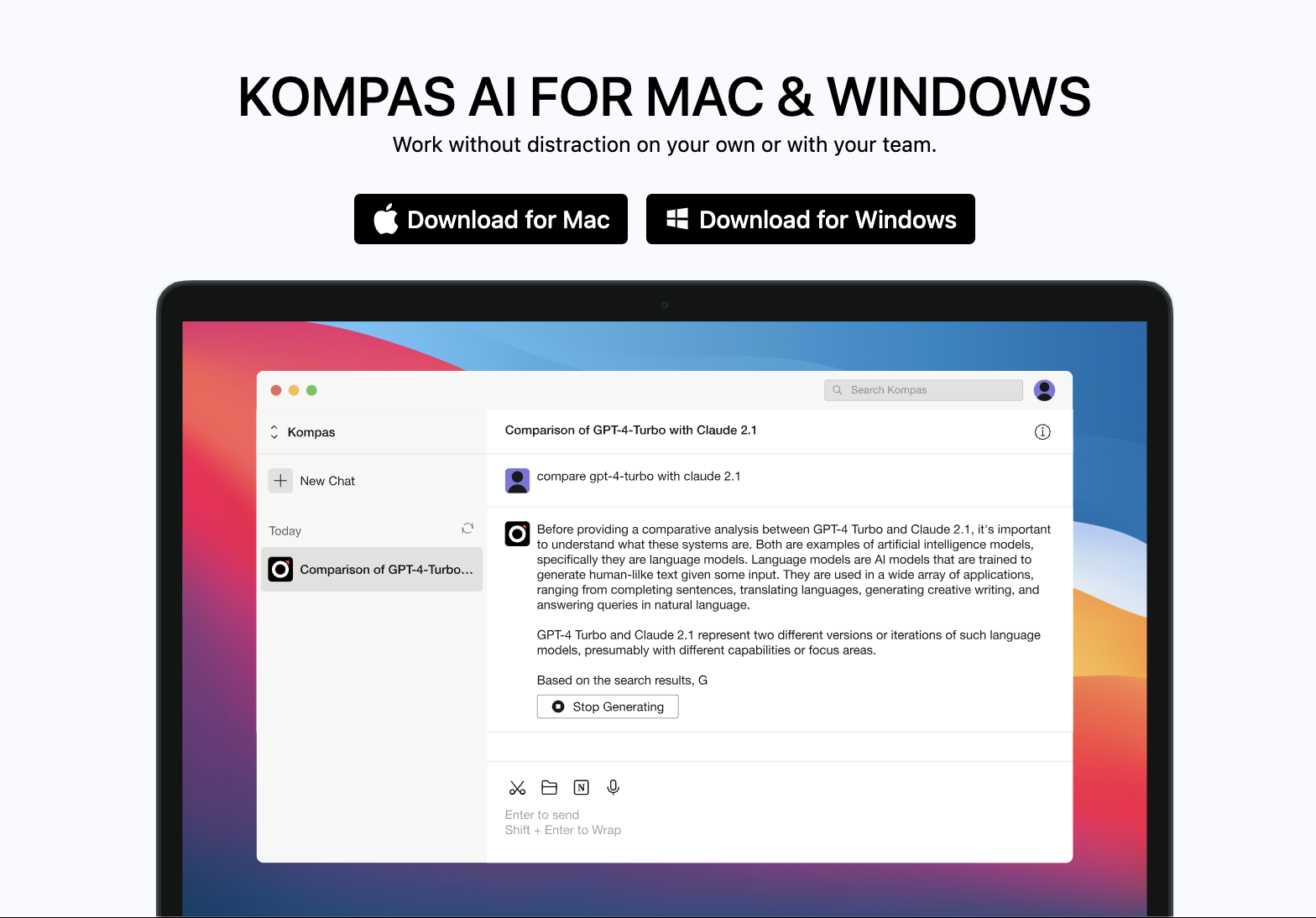
* Téléchargez l'application de Kompas AI depuis l'onglet de téléchargement ci-dessus.
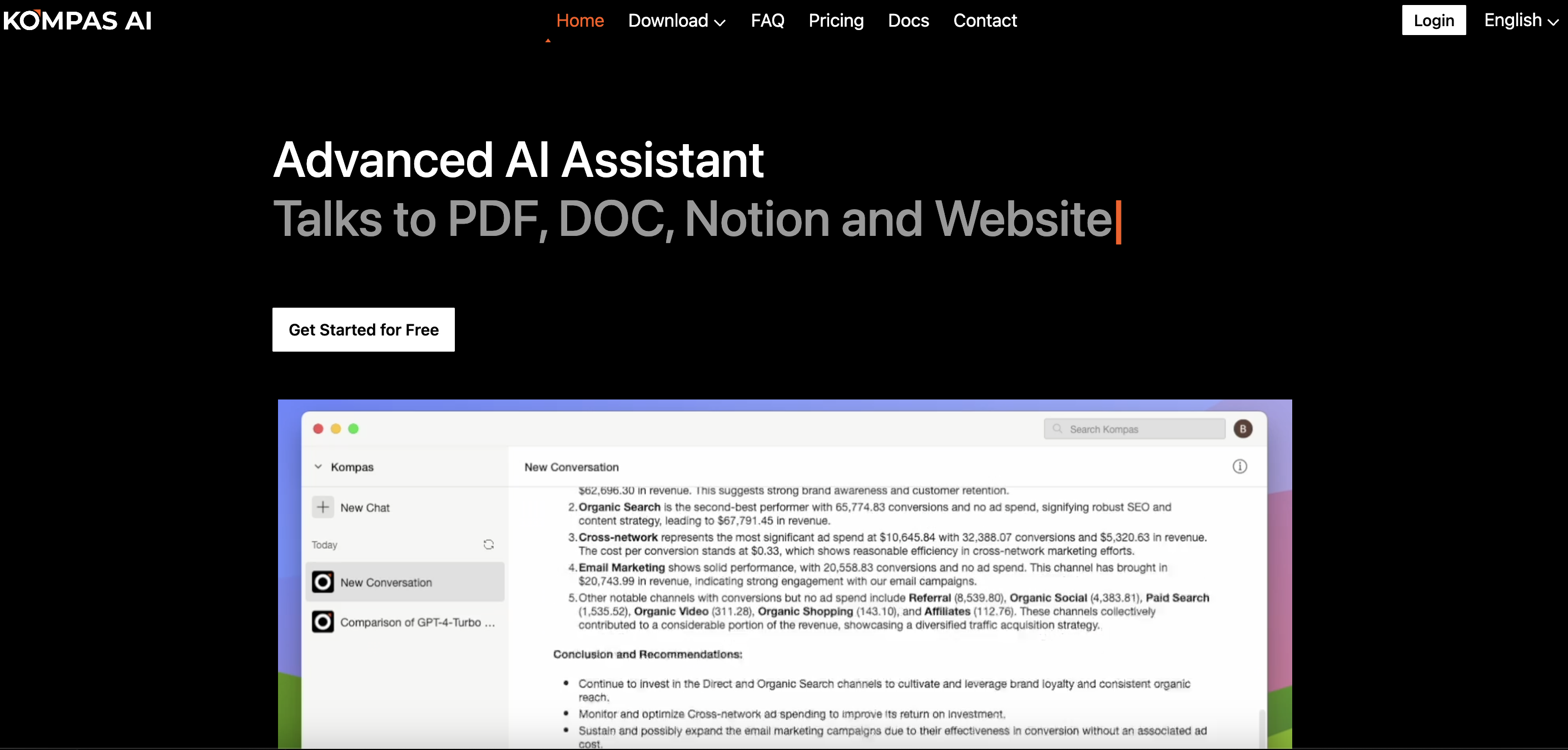
* Kompas AI est disponible à la fois en version PC et mobile, et les données sont synchronisées en temps réel sur les appareils.
Main page
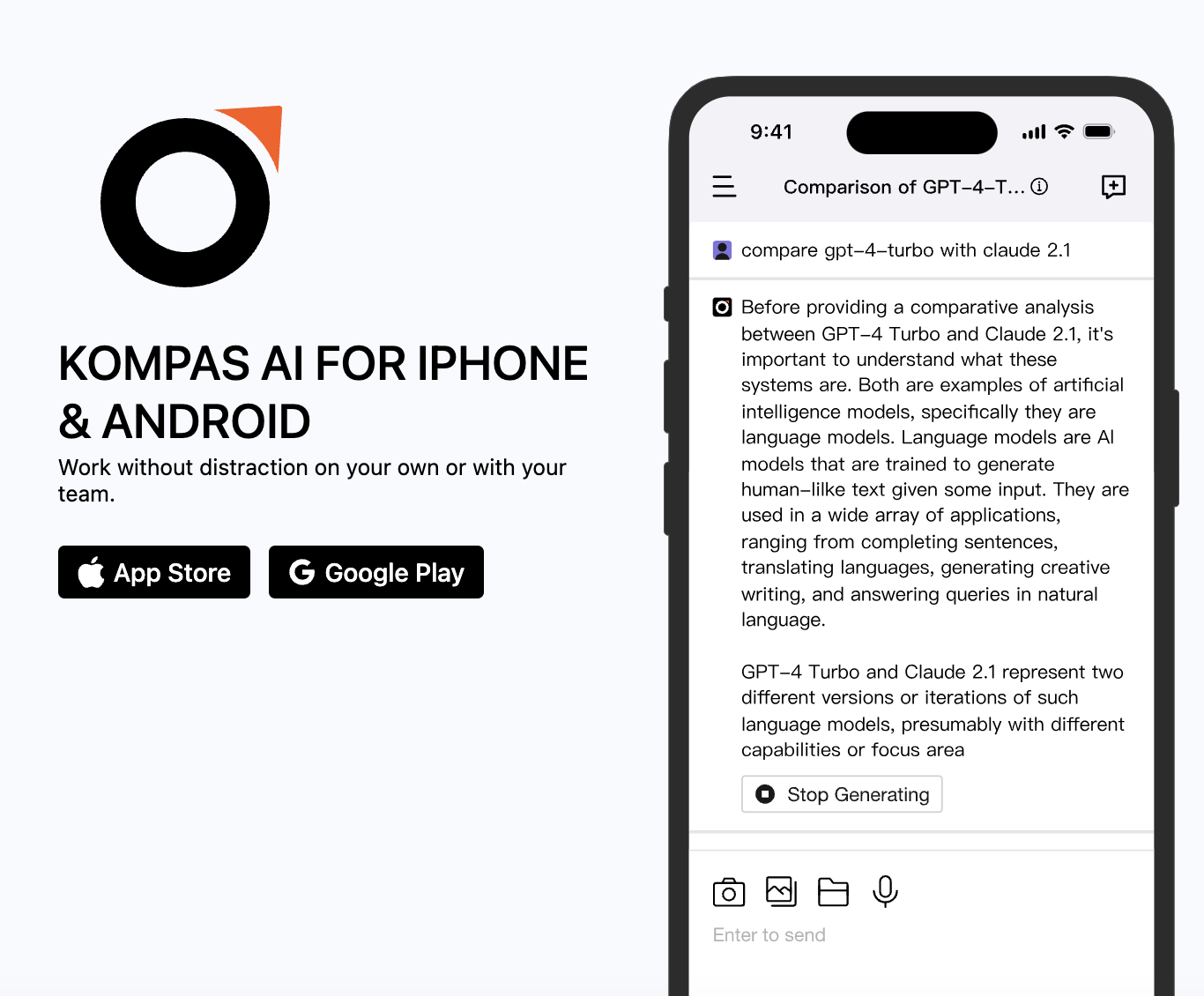
### Mobile
* Cliquez sur le bouton de votre appareil pour le [télécharger](https://kompas.ai/mobile).
Download page(Mobile)
### PC
Download page(PC)
* Windows
* Cliquez sur le bouton [Télécharger](https://kompas.ai/desktop) pour Windows et téléchargez l'application.
* MAC
* Cliquez sur le bouton [Télécharger](https://kompas.ai/desktop) pour MAC et téléchargez l'application.
## Espace
### Qu'est-ce que l'Espace?
L'Espace est un tableau de bord administrateur qui vous aide à utiliser et à gérer efficacement Kompas AI. Dans l'Espace, vous pouvez créer et gérer des bots, gérer les membres de l'équipe et analyser l'utilisation.
### Comment Créer un Espace
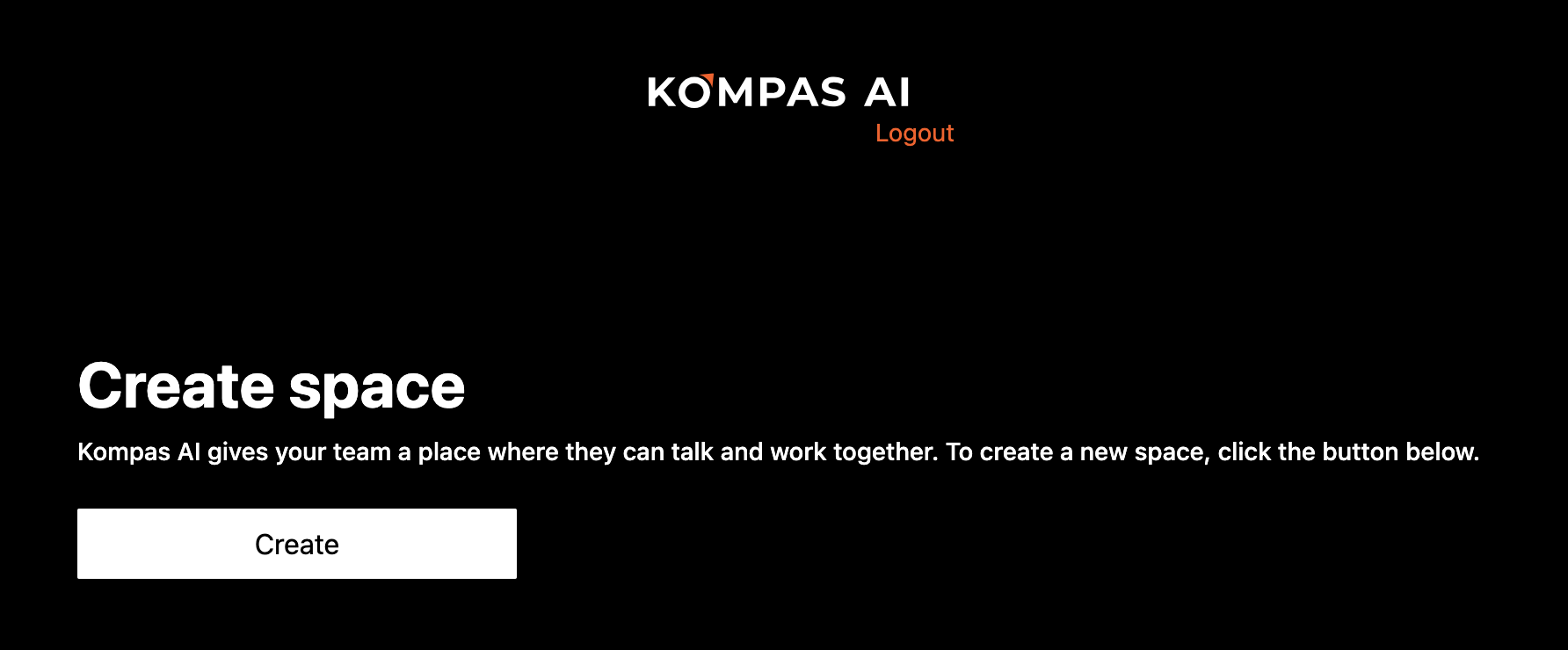
Cliquez sur le bouton Créer pour créer votre Espace.
Log in page
Entrez un nom pour votre espace et cliquez sur le bouton Suivant.
Create space page(Space name)
### Gestion de l'Espace
Après vous être connecté, cliquez sur 'gestion' pour l'espace que vous souhaitez gérer pour afficher et gérer les bots, les membres, l'utilisation, et plus encore.
Log in page
L'image ci-dessous est la page principale du tableau de bord. Le tableau de bord est l'endroit où vous configurez toute l'administration nécessaire pour utiliser Kompas AI.
Dashboard main page
### Suppression de l'Espace
Vous pouvez supprimer un espace en cliquant sur Supprimer l'Espace dans les paramètres de l'Espace dans le tableau de bord.
Veuillez noter que cliquer sur 'Supprimer le Compte et Tous les Espaces' supprimera votre compte et tous les Espaces.
Space setting page
## Bot
### Qu'est-ce qu'un Bot?
Le bot est une fonctionnalité clé de Kompas AI. Vous pouvez concevoir des bots d'IA conversationnelle dans n'importe quel format que vous souhaitez.
Configurez des indications, des modèles LLM, des clés API et des connaissances pour créer un bot qui peut vous aider à être plus productif au travail.
### Comment Créer et Configurer un Bot
Vous pouvez créer et gérer des bots à utiliser dans la Gestion des Bots sur l'écran principal de l'Espace.
Dashboard main page
#### Créer un Bot
Cliquez sur le bouton Créer un Bot sur l'écran principal de la Gestion des Bots pour créer un bot.
#### Configuration du Bot
Remplissez les paramètres ci-dessous pour créer un bot optimisé pour votre travail.
* Nom du Bot: Nom du Bot
* Icône: Icône du Bot
* Description du Bot: Description du Bot (utilisez ceci pour décrire ce que le bot peut effectuer)
* Clé API: La clé API à utiliser pour les conversations. Vous pouvez importer et utiliser des clés API d'Open AI, Azure, etc. Pour un essai gratuit, sélectionnez "Kompas AI" pour utiliser la clé API que nous fournissons en interne
* Navigateur avec Google: Si les réponses dans les conversations avec le bot refléteront les recherches dans Google
* Interprète de code: Exécutez le code écrit en python
* Indication: Expliquez en langage naturel quel format le bot doit répondre
* Connaissances de l'équipe: Postez des fichiers, des URL, des bases de données Notion, et plus encore à partager avec vos coéquipiers sur ce que vous aimeriez voir inclus dans les conversations
* Accès des membres: Accès des membres de l'équipe
* Ajouter automatiquement de nouveaux membres: Si cette option est cochée, les membres de l'équipe qui sont invités après la création du bot se verront automatiquement accorder la permission d'utiliser le bot
### Indication
### Définition de l'Indication
Les indications que vous entrez lors de la création d'un bot sont les instructions utilisées pour initialiser l'IA conversationnelle. Ces indications servent à guider l'IA pour effectuer certaines tâches, et elles jouent un rôle significatif dans le contrôle de la sortie du modèle.
### Exemple d'Indication
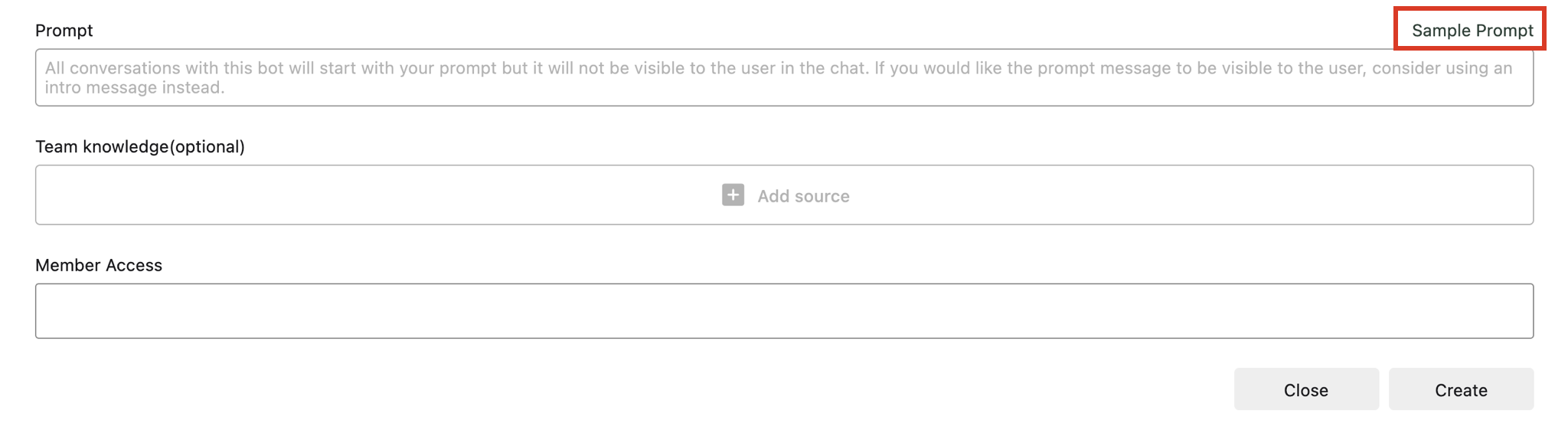
Kompas AI fournit une variété d'exemples d'indications. Vous pouvez choisir votre exemple préféré et l'utiliser ou le modifier immédiatement. Créez votre propre bot avec les paramètres d'indications appropriés.
Create Bot page
### Conseils pour l'Entrée d'Indication
Contrairement aux indications utilisées pour l'entrée conversationnelle normale, il y a des facteurs clés à prendre en compte lors de la rédaction d'indications pour la configuration initiale de l'IA conversationnelle.
1. Objectif de la tâche: Définissez clairement ce que votre bot doit faire. C'est la partie la plus importante de l'indications.
2. Définition du problème: Vous devez clairement définir ce que vous essayez de résoudre. Cela comprend tout, de la compréhension du problème lui-même, à la forme qu'il prendra.
3. Structure des phrases: Précisez le format de réponse ou la structure des phrases que vous voulez que le bot utilise. Par exemple, vous pouvez spécifier un résumé concis de la question, une description séquentielle des étapes, etc.
4. Exactitude de l'information: Mettez l'accent sur l'exactitude et la fiabilité des informations que votre bot fournit. Vous pouvez également encourager les utilisateurs à vérifier ces informations auprès de sources de confiance.
5. Style et ton de langue: Formatez les réponses de votre bot en spécifiant votre style ou ton de langue préféré. Par exemple, vous pouvez choisir un ton formel et professionnel ou un ton amical et conversationnel.
6. Gestion des erreurs: Guidez votre bot pour qu'il réponde de manière appropriée aux entrées incorrectes ou aux choses qu'il ne comprend pas. Vous pouvez expliquer comment demander plus d'informations à l'utilisateur, afficher des messages d'erreur, et plus encore.
7. Spécifiez le format de sortie: Assurez-vous de spécifier clairement le format de sortie que vous souhaitez. Par exemple, si vous voulez que les réponses soient sous forme de liste, de tableau, ou de paragraphe, assurez-vous de le refléter clairement dans vos indications.
8. Indiquez le but et la méthode: Vous devez préciser ce que vous voulez que l'IA fasse et "comment" elle le fera.
9. Itérer et réviser: Il est difficile de créer l'indication parfaite du premier coup, donc vous aurez besoin d'essayer et de la réviser plusieurs fois pour obtenir les meilleurs résultats.
### Exemples d'Initialisation d'Indications
* Indications pour la configuration initiale d'un système de recommandation de voyages basé sur l'IA
* Vous êtes une IA spécialisée dans les recommandations de voyage ! Recommandez les meilleures destinations et activités en fonction des questions de voyage que vous recevez des utilisateurs.
* Affichez les résultats en fonction des entrées personnalisées, comme les thèmes de voyage qui intéressent les utilisateurs (par exemple, le camping dans la nature) et les lieux préférés (par exemple, intérieur ou côtier).
* Seules les attractions et activités les plus populaires sont proposées dans les recommandations. Veuillez noter que certains pays/régions ne sont pas recommandés en raison des restrictions de voyage actuelles.
* Nous pouvons itérer et vous montrer d'autres options, alors n'hésitez pas à nous faire savoir s'il y a des changements que vous aimeriez apporter.
* Indication pour la configuration initiale pour répondre aux questions médicales
* Vous êtes une IA avec des connaissances médicales spécialisées. Vous répondez aux questions de santé des utilisateurs de manière précise et compréhensible.
* Vous énumérez et expliquez ce que l'utilisateur ressent, des symptômes spécifiques (par exemple, mal de tête) aux diagnostics possibles (par exemple, mal de tête, stress, etc.).
* Certains symptômes intensifs (par exemple, douleurs abdominales aiguës) alertent les utilisateurs de la nécessité d'une attention médicale immédiate.
* Vous devez toujours répondre avec prudence et expliquer clairement que votre réponse ne remplace pas les conseils médicaux professionnels.
.png)
.png)
.png)
.png)
.png)
.png)